plume plusieurs images astuces centerblog britannique
Rubriques
>> Toutes les rubriques <<
· Signification des couleurs. (3)
· La magie des arbres. (28)
· Beauté : Psychologie. (2)
· La mine et le charbon. (8)
· Language des fleurs. (7)
· Légendes européennes. (17)
· Sept douleurs de La Sainte Vierge. (11)
· Sept pêchés capitaux. (10)
· Optique. (10)
· Contes asiatiques. (6)
RechercherDerniers commentaires
bonjour cher anonyme,
j'avais rajouté l'endométrios e mais il n'était point visible dans la section sur le
Par sunshine-magnolia, le 01.01.2020
douce nuit
bisous de joe http://joebar5 9.centerblog.n et
Par joebar59, le 10.11.2019
bonsoir je ne trouve pas le bouton htlm http://joebar5 9.centerblog.n et
Par joebar59, le 10.11.2019
bjrs je viens de créer un blog "patissierarts patiss2" je ne comprend pas vraiment comment mettre plusieurs im
Par patissierartspatis, le 09.11.2019
bonjour il vous manque l'endométrios e c'est le ruban jaune.
Par Anonyme, le 27.10.2019
Date de création : 04.03.2012
Dernière mise à jour :
15.01.2020
173 articles
Articles les plus lus
· Signification des couleurs des anneaux olympiques.
· Signification des rubans de sensibilisation.
· Vos cheveux disent tout de vous.»
· Le noisetier ou coudrier.
· Signification de la couleur des plumes.
· Les outils des mineurs.
· Chapelet des 7 Douleurs de La Vierge Marie.
· L'abricotier.
· Le saule.
· Le tilleul.
· Légende belge, Le Tombeau du Géant.
· La lune bleue.
· Symbolique de la forêt.
· Les plume du pic-bois.
· Le noyer.
Astuces : Ajouter une ou plusieurs images dans un article.
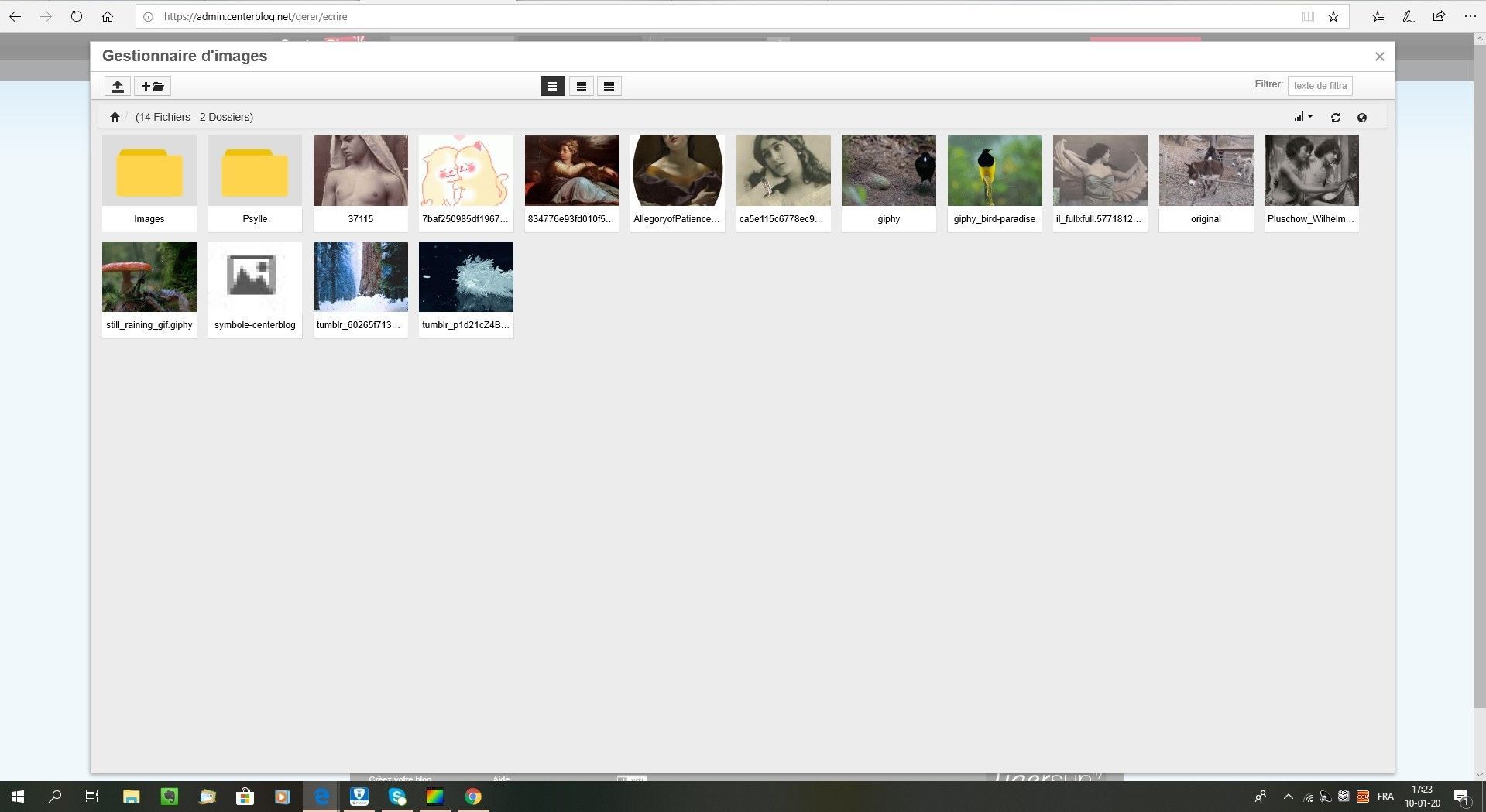
Capture d'écran d'un gestionnaire d'images du CenterBlog™ de Psylle à titre informatif et non commercial. Capture d'écran prise le 10-01-2020.
 Cet article fut rédigé et publié en janvier 2020. Si vous voyez un quelconque changement sur CenterBlog™, il est forcément possible que CenterBlog a évolué depuis lors. Les administrateurs ont tendance à modifier le design ou leur manière de fonctionner. Merci d'en informer l'auteur d'un éventuel changement.
Astuce n°1 : Ajouter une ou plusieurs images depuis son bureau
1. Rendez-vous sur -CenterBlog'' et créer un article.
2. Une fois, l'article crée, trouver le signe  (Insérer/Modifier une image) dans la barre d'outils, cliquer dessus et une fenêtre réapparaîtra.
3. À coté de Source,-ajouter l'url ou l'adresse de l'image dans le champ vide ▭, soit sur le symbole  à côté du cadre vide ▭ pour parcourir dans votre bureau.
4. Dans le Gestionnaire d'images, cliquer en haut, à gauche de la fenêtre sur le symbole  .
.
5. Cliquer sur -Ajouter un ou plusieurs fichiers-, cliquer sur une image, puis d'autres images successivement. Une fois, les images choisies, cliquer sur -Démarrer l'envoi-.
6. Une fois, les images téléchargées, cliquer sur--⏴⏴Revenir à la liste des fichiers-
7. Cliquer sur une photo et puis, cliquer sur -OK-. Refaites le même procédé pour insérer toutes les images dans votre article.
Rappel: Bien sûr, avant de publier l'article, n'oubliez pas d'écrire votre titre avant de le publier. Vérifiez que votre article n'a pas été publier deux fois sur votre blog.
Astuce n°2 : Ajouter une ou plusieurs images en insérant l'URL
 Attention, cette astuce ne garantie pas l'affichage à long terme de vos images dans vos articles. Les images prises directement à partir de moteurs de recherche (Qwant, Google, ...) peuvent être protégées et soumises à des droits d'auteur.Les images ne peuvent plus être visibles au bout d'un certain temps.
Il est possible qu'en prenant une image d'un blog ou d'un site qu'elle ne soit plus visible soit par ce que le site ou le blog à été supprimé, soit que l'image a elle-même été supprimé.En outre, pour cette raison, il est recommandé d'utiliser l'astuce n°1.


1. Rendez-vous sur votre moteur de recherche (Qwant, Google, ...), aller sur la section Images, choisisser votre image qui vous convient et cliquer sur le lien du site où l'image est hébergé.
2. Faites un clic droit sur l'image et sélectionner -Copier le lien-.
3. Une fois, le lien copié, ouvez une nouvelle fenêtre et rendez-vous sur -CenterBlog'' et créer un article.
4. À coté de-Source,-ajouter l'url ou l'adresse de l'image dans le champ vide ▭.
5. Cliquer sur OK.